

Keamanan sistem merupakan hal yang sangat penting, terutama jika kamu sering terhubung ke internet atau menjalankan server di Linux Ubuntu. Salah satu langkah dasar namun krusial yang wajib dilakukan adalah setting firewall di Linux Ubuntu. Firewall berfungsi sebagai penjaga gerbang yang mengatur lalu lintas jaringan—mana koneksi yang boleh masuk, mana yang harus diblokir.
Tanpa firewall yang dikonfigurasi dengan baik, sistem Ubuntu kamu akan jauh lebih rentan terhadap serangan seperti brute force, port scanning, hingga akses ilegal dari pihak tidak bertanggung jawab. Untungnya, Ubuntu sudah menyediakan firewall bawaan yang cukup powerful dan mudah digunakan, yaitu Uncomplicated Firewall (UFW).
Pada artikel ini, kamu akan mempelajari cara setting firewall di Linux Ubuntu secara lengkap, mulai dari pengecekan status firewall, pengaturan dasar, hingga optimasi keamanan agar sistem tetap aman dan stabil.
Apa Itu UFW di Linux Ubuntu?
UFW (Uncomplicated Firewall) adalah antarmuka sederhana untuk mengelola firewall berbasis iptables di Linux. Sesuai namanya, UFW dirancang agar pengguna—bahkan pemula—bisa mengatur firewall tanpa harus berurusan dengan konfigurasi yang rumit.
Secara default, UFW sudah tersedia di Ubuntu dan bisa langsung digunakan. Firewall ini memungkinkan kamu:
- Mengizinkan atau memblokir koneksi berdasarkan port
- Mengatur akses berdasarkan protokol
- Mengontrol koneksi masuk dan keluar
- Mengaktifkan logging untuk monitoring keamanan
Mengecek Status Firewall di Ubuntu
Langkah pertama dalam cara setting firewall di Linux Ubuntu adalah memastikan apakah firewall sudah aktif atau belum.
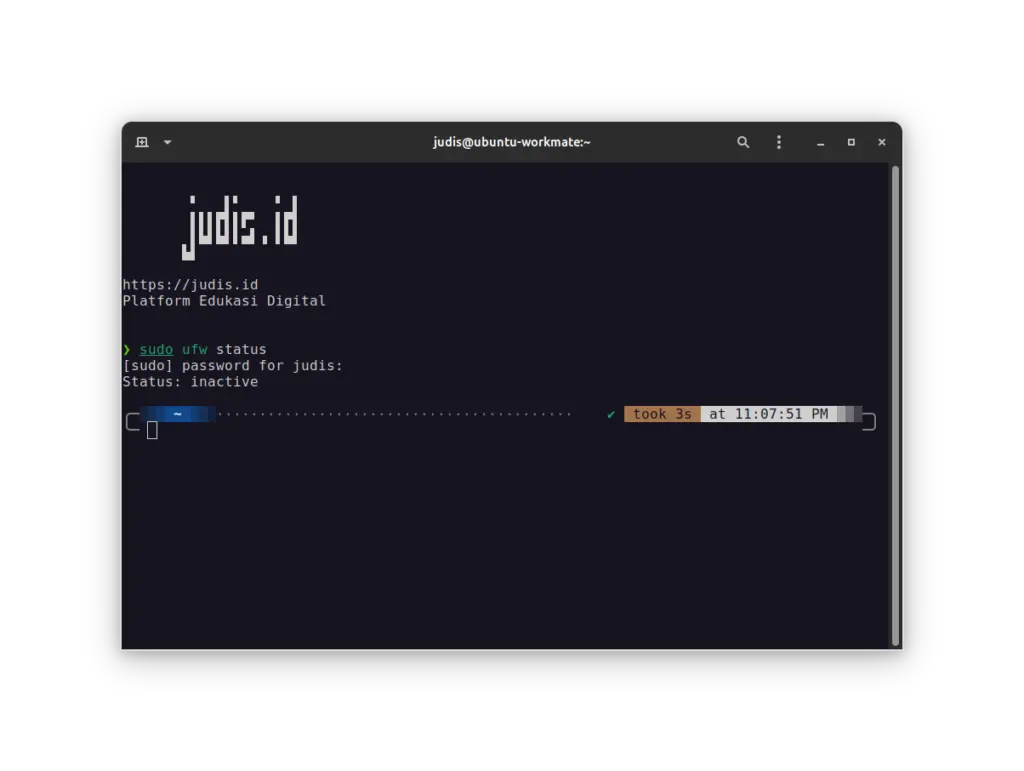
Buka Terminal, lalu jalankan perintah berikut:
sudo ufw statusJika hasilnya menunjukkan Status: inactive, artinya firewall belum aktif dan perlu diaktifkan terlebih dahulu.
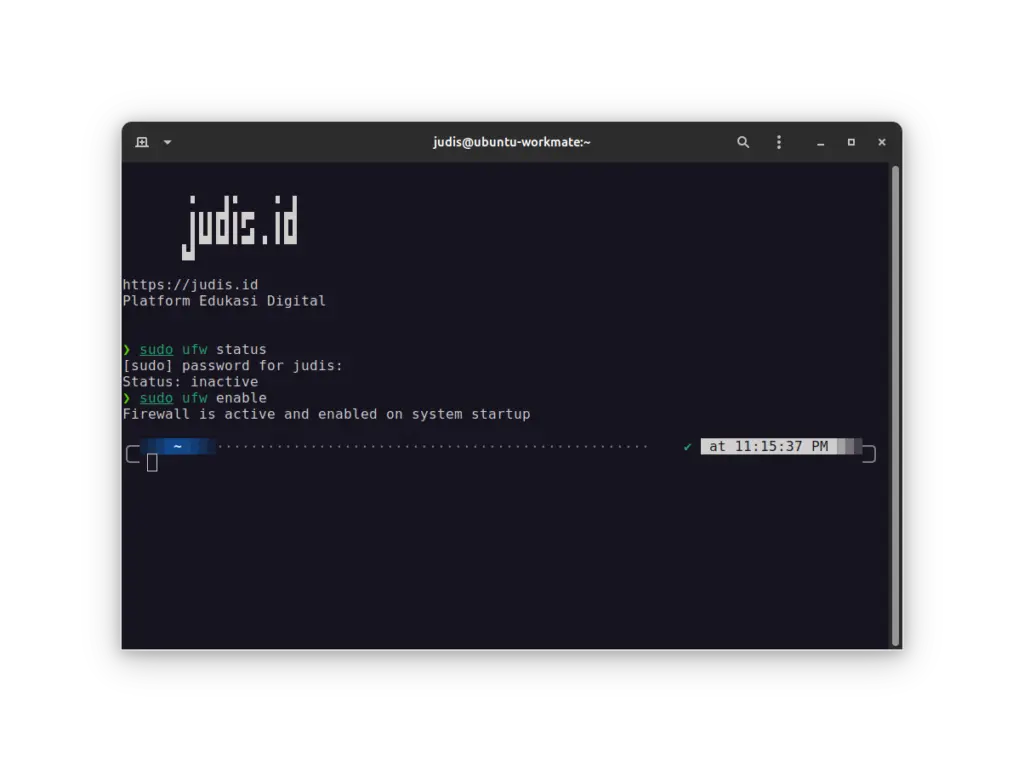
Untuk mengaktifkannya, gunakan perintah:
sudo ufw enableSetelah aktif, semua koneksi masuk akan difilter berdasarkan aturan default UFW. Jangan khawatir, koneksi keluar biasanya tetap diizinkan secara otomatis.
Mengizinkan Koneksi Tertentu (Allow Rule)
Setelah firewall aktif, kamu tentu perlu mengizinkan beberapa koneksi yang memang dibutuhkan sistem.
Mengizinkan Akses SSH
Jika kamu mengelola server secara remote, akses SSH wajib diizinkan agar tidak terkunci dari server sendiri.
sudo ufw allow sshAtau bisa juga menggunakan port secara langsung:
sudo ufw allow 22Mengizinkan Port Web Server
Untuk server website, port HTTP dan HTTPS perlu dibuka:
sudo ufw allow 80
sudo ufw allow 443Aturan ini penting jika kamu menjalankan web server seperti Apache atau Nginx.
Memblokir Koneksi yang Tidak Diinginkan
Selain mengizinkan koneksi tertentu, kamu juga bisa memblokir akses yang dianggap berbahaya.
Contohnya, jika ingin memblokir port Telnet (port 23):
sudo ufw deny 23Perintah deny akan menolak semua koneksi yang mencoba mengakses port tersebut. Cara ini efektif untuk menutup celah keamanan dari layanan lama yang sudah tidak aman.
Menghapus dan Menonaktifkan Aturan Firewall
Jika kamu ingin menghapus aturan tertentu, gunakan:
sudo ufw delete allow 80sudo ufw delete allow 80Untuk menonaktifkan firewall sementara (misalnya saat troubleshooting), gunakan:
sudo ufw disableNamun perlu diingat, menonaktifkan firewall terlalu sering tidak disarankan, terutama pada server produksi.
Pengaturan Default Firewall yang Lebih Aman
Agar setting firewall di Linux Ubuntu semakin optimal, kamu bisa mengatur kebijakan default UFW.
Menolak Semua Koneksi Masuk
sudo ufw default deny incomingMengizinkan Semua Koneksi Keluar
sudo ufw default allow outgoingDengan konfigurasi ini, sistem akan menolak semua koneksi masuk kecuali yang secara eksplisit kamu izinkan. Ini adalah praktik keamanan yang sangat dianjurkan.
Mengaktifkan Logging untuk Monitoring Keamanan
UFW juga menyediakan fitur logging untuk memantau aktivitas jaringan yang mencurigakan.
Aktifkan logging dengan perintah:
sudo ufw logging onDengan logging aktif, kamu bisa melihat riwayat koneksi yang diblokir, sehingga lebih mudah mendeteksi upaya serangan atau akses ilegal ke sistem.
Reset Konfigurasi Firewall Jika Terjadi Masalah
Jika konfigurasi firewall terasa berantakan atau terjadi kesalahan yang sulit dilacak, kamu bisa mereset semua pengaturan UFW:
sudo ufw resetPerintah ini akan menghapus seluruh aturan firewall dan mengembalikannya ke kondisi awal. Setelah itu, kamu bisa mengatur ulang firewall dari nol dengan konfigurasi yang lebih rapi.
Tips Tambahan agar Keamanan Ubuntu Lebih Maksimal
Agar firewall bekerja lebih efektif, berikut beberapa tips keamanan tambahan:
- Batasi port yang terbuka
Hanya izinkan port yang benar-benar diperlukan oleh sistem atau aplikasi. - Gunakan kombinasi UFW dan Fail2Ban
Fail2Ban dapat memblokir IP yang mencoba login berulang kali secara otomatis. - Selalu update sistem Ubuntu
Update rutin memastikan semua celah keamanan terbaru sudah ditambal. - Gunakan password dan SSH key yang kuat
Firewall kuat akan lebih optimal jika didukung autentikasi yang aman. - Jangan menonaktifkan firewall tanpa alasan jelas
Matikan firewall hanya jika benar-benar diperlukan dan aktifkan kembali setelah selesai.
Kesimpulan
Cara setting firewall di Linux Ubuntu sebenarnya tidak sulit, terutama dengan bantuan UFW. Dengan beberapa perintah sederhana, kamu sudah bisa meningkatkan keamanan sistem secara signifikan. Firewall berfungsi sebagai lapisan pertahanan awal yang melindungi komputer atau server dari ancaman jaringan.
Jika dikonfigurasi dengan benar dan dikombinasikan dengan praktik keamanan lainnya, firewall akan membantu menjaga Ubuntu kamu tetap aman, stabil, dan bebas dari akses berbahaya.
Buat kamu yang serius menjaga keamanan sistem, setting firewall bukan lagi pilihan, tapi kebutuhan.