
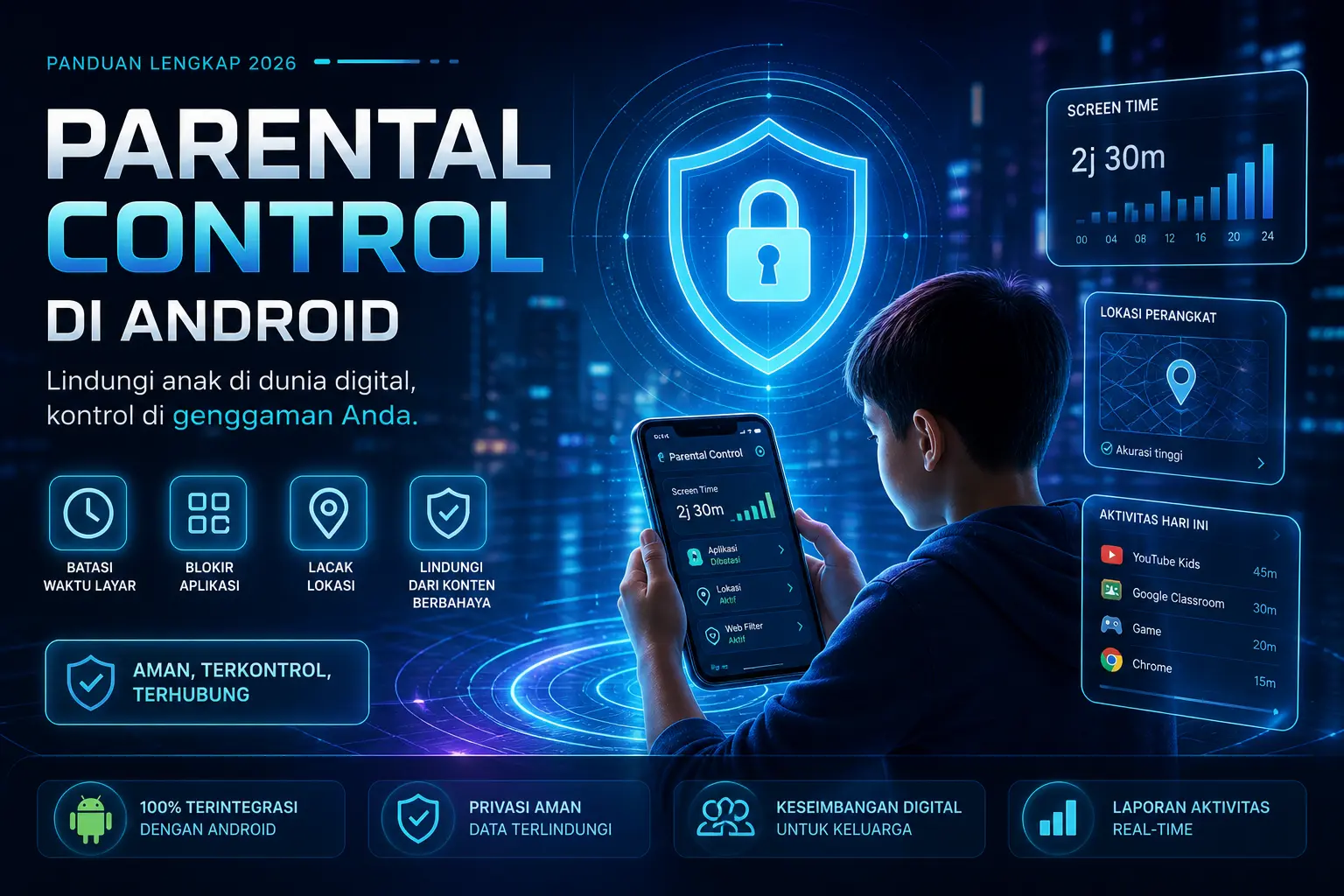
Di zaman sekarang, anak-anak sudah sangat akrab dengan smartphone—terutama Android. Dari belajar online, main game, sampai nonton video, semuanya ada di satu genggaman. Tapi di balik kemudahan itu, ada juga risiko yang nggak bisa dianggap remeh.
Mulai dari konten tidak sesuai usia, kecanduan gadget, sampai interaksi dengan orang asing. Nah, di sinilah parental control di Android jadi solusi penting buat orang tua.
Artikel ini akan membahas cara mengatur parental control dengan mudah, lengkap dengan tips praktis dan data terbaru.
Statistik Terbaru Penggunaan Gadget Anak
Sebelum masuk ke cara pengaturan, kita lihat dulu gambaran besarnya:
- Menurut laporan 2025 dari organisasi digital parenting global, lebih dari 70% anak usia 6–12 tahun sudah memiliki atau rutin menggunakan smartphone
- Rata-rata waktu layar anak mencapai 3–5 jam per hariSekitar 60% orang tua mengaku khawatir tentang konten online yang diakses anak
- Lebih dari 40% anak pernah terpapar konten yang tidak sesuai usia, baik sengaja maupun tidakArtinya? Pengawasan digital bukan lagi opsional—tapi sudah jadi kebutuhan.
Artinya? Pengawasan digital bukan lagi opsional—tapi sudah jadi kebutuhan.
Apa Itu Parental Control di Android?
Parental control adalah fitur atau alat yang membantu orang tua untuk:
- Mengontrol apa yang bisa diakses anak
- Membatasi waktu penggunaan gadget
- Memantau aktivitas digital
- Melindungi dari konten berbahaya
Di Android, fitur ini bisa digunakan langsung tanpa perlu jadi “ahli teknologi”.
Cara Mengaktifkan Parental Control di Android
Berikut beberapa cara paling efektif yang bisa langsung kamu coba:
1. Gunakan Google Family Link
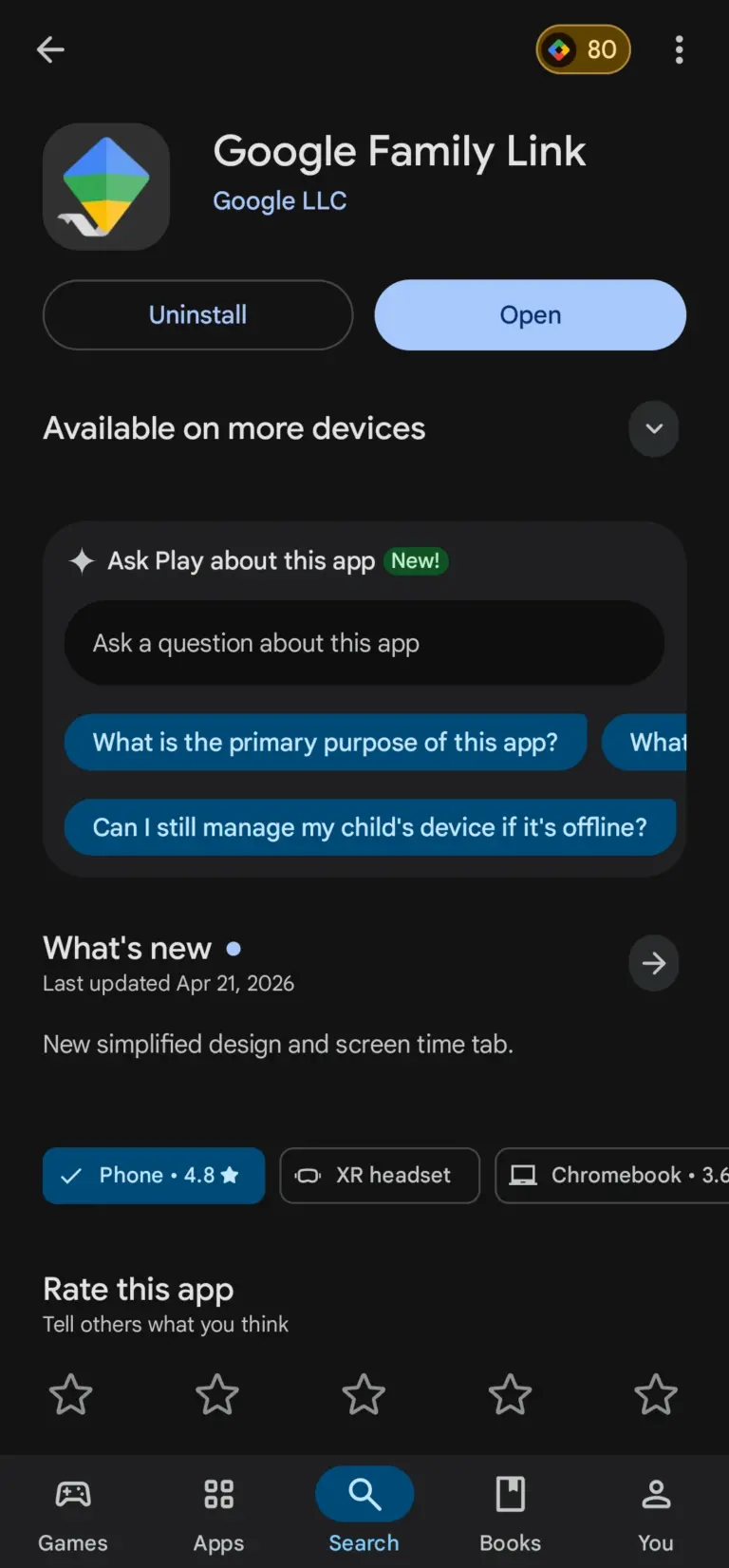
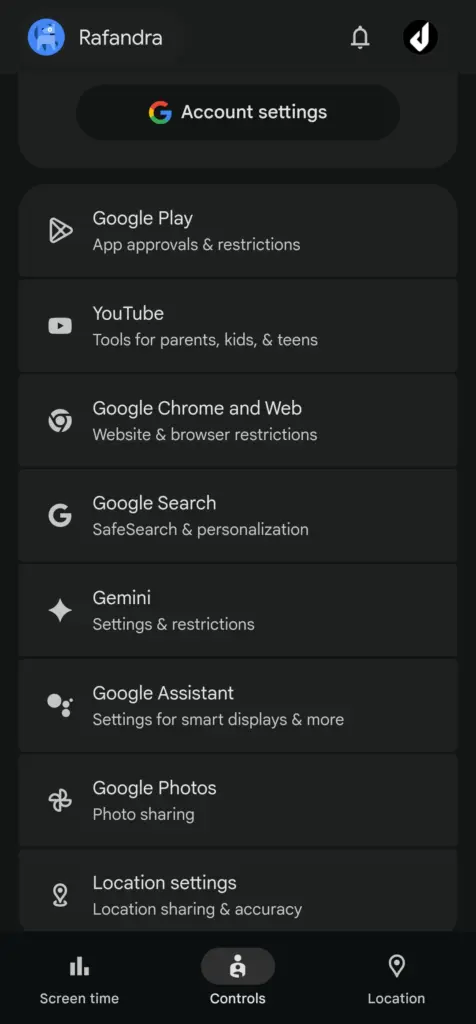
Google Family Link adalah aplikasi resmi dari Google yang paling populer untuk parental control.
- Fitur unggulan:
- Atur batas waktu penggunaan (screen time)
- Setujui atau blokir aplikasi
- Lihat aktivitas aplikasi anak
- Lacak lokasi perangkat
- Kunci HP dari jarak jauh
👉 Cocok untuk: orang tua yang ingin kontrol penuh tapi tetap praktis
2. Aktifkan Parental Control di Google Play Store
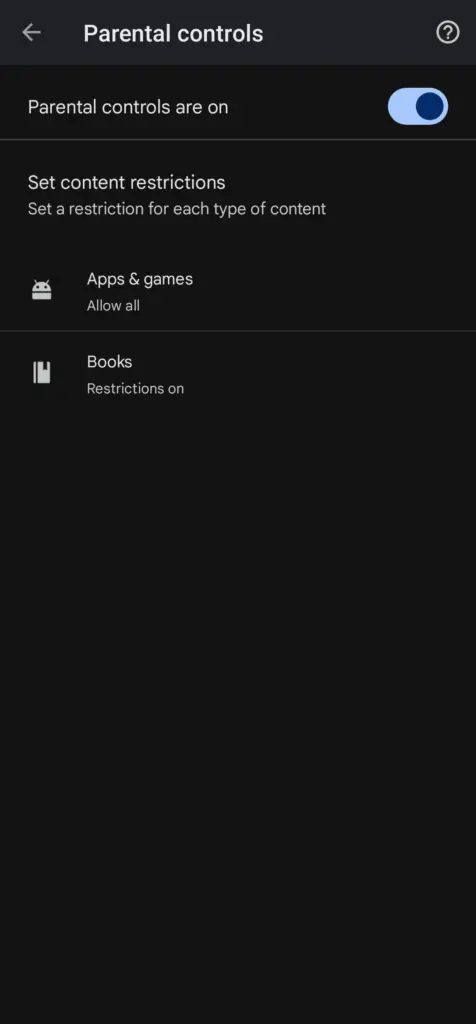
Langkah cepat:
- Buka Play Store
- Masuk ke Settings
- Pilih Parental Controls
- Aktifkan dan buat PIN
Yang bisa diatur:
- Batas usia untuk aplikasi & game
- Filter film dan konten
- Pembelian harus pakai autentikasi
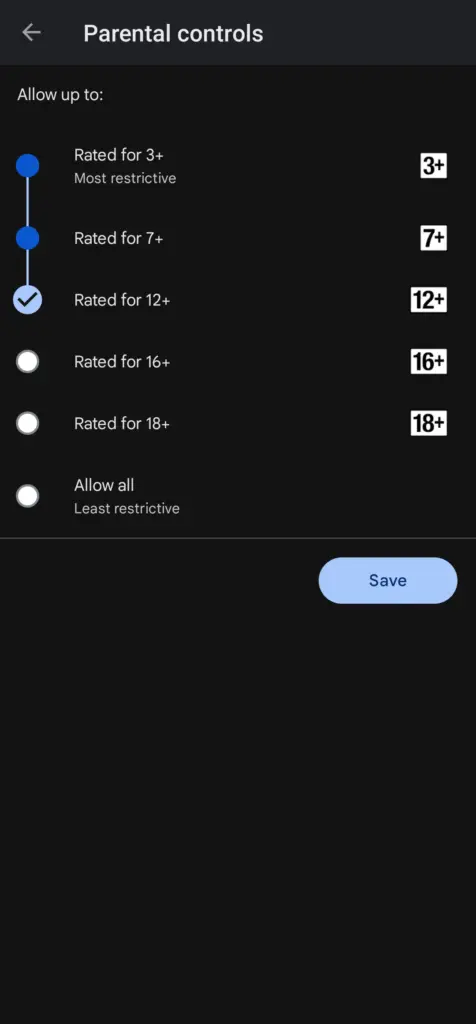
👉 Penting banget untuk mencegah anak download sembarangan
3. Manfaatkan Fitur Digital Wellbeing
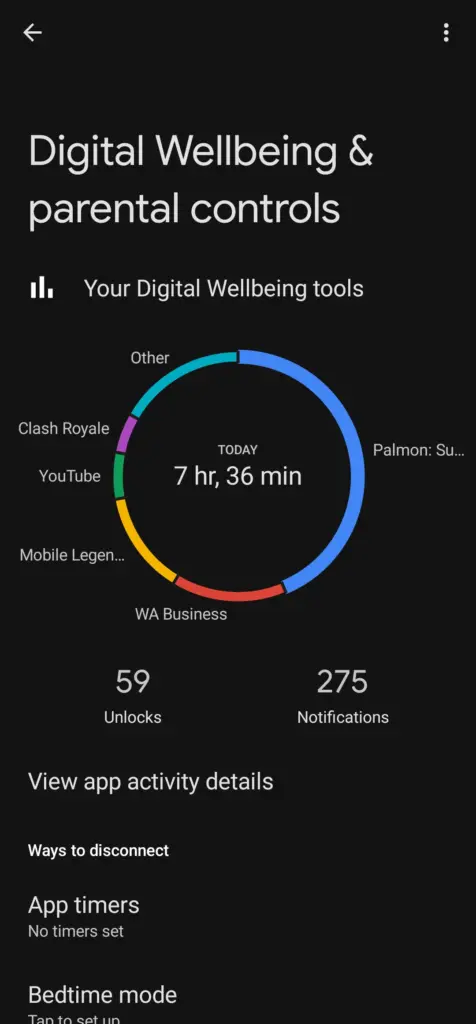
Fitur bawaan Android ini sering diremehkan, padahal berguna banget.
Fungsinya:
- Melihat berapa lama anak pakai HP
- Membatasi waktu aplikasi (misalnya game cuma 1 jam)
- Mode fokus untuk belajar
- Mode tidur untuk kurangi penggunaan malam hari
4. Gunakan Aplikasi Tambahan (Opsional)
Kalau butuh fitur lebih lengkap, coba:
- Qustodio
- Norton Family
- Kaspersky Safe Kids
Biasanya punya fitur seperti:
- Monitoring aktivitas detail
- Blokir website tertentu
- Laporan harian/mingguan
- Deteksi aktivitas mencurigakan
Tips Supaya Parental Control Lebih Efektif
Teknologi saja nggak cukup. Ini yang sering dilupakan:
- Komunikasi adalah kunci: Jangan cuma “mengontrol”—jelaskan ke anak kenapa aturan dibuat.
- Buat aturan screen time yang realistis: saat di hari sekolah 1-2 jam saja, dan weekend lebih fleksibel
- Sesekali cek, tapi jangan berlebihan: Terlalu ketat bisa bikin anak malah mencari cara untuk “mengakali”.
- Evaluasi secara berkala: Anak usia 8 tahun dan 15 tahun jelas butuh pendekatan berbeda.
Tantangan yang Perlu Diwaspadai
Parental control bukan solusi ajaib. Ada beberapa hal yang perlu kamu tahu:
- Anak bisa belajar bypass sistem
- Perlu waktu untuk setting dan monitoring
- Bisa memicu konflik jika terlalu ketat
Makanya, penting untuk seimbang antara kontrol dan kepercayaan.
Kesimpulan
Parental control di Android adalah alat penting untuk melindungi anak di dunia digital. Dengan bantuan aplikasi seperti Google Family Link dan pengaturan bawaan Android, orang tua bisa lebih tenang.
Tapi ingat, teknologi hanyalah alat. Peran utama tetap ada pada orang tua dalam membimbing, mengedukasi, dan membangun kepercayaan dengan anak.
Sumber: